
Formation Facebook Ads pour le dropshipping Shopify – tutoriel 2025
FAQ
Faut-il absolument un Business Manager pour faire des Facebook Ads en dropshipping ?
Oui. Sans Business Manager, vous ne pouvez pas créer de compte publicitaire professionnel ni gérer correctement vos campagnes. Le profil personnel ne permet ni la séparation des rôles, ni la sécurité, ni le scaling. C’est la première chose à mettre en place, avant même de penser à votre premier produit.
Je n’ai pas encore créé de société, est-ce que je peux quand même remplir les informations commerciales ?
Oui, et c’est même recommandé. Mark Studer l’explique clairement : si vous n’avez pas d’entreprise, vous remplissez avec vos informations personnelles. Vous pourrez modifier ces données à tout moment une fois votre structure juridique créée. Ne vous bloquez pas sur ce point.
La double authentification est-elle vraiment indispensable ?
Oui, et Mark Studer le dit sans détour. Il a personnellement vécu un piratage de compte publicitaire. Une fois que quelqu’un a accès à votre compte et dépense votre budget, Facebook ne peut pas grand-chose pour vous. La double authentification prend cinq minutes à configurer et vous évite des semaines de galère.
Dois-je créer ma Page Facebook depuis mon profil perso ou depuis le Business Manager ?
Depuis le Business Manager, en choisissant la troisième option (« Créer une nouvelle Page »). Une Page créée depuis le profil personnel reste liée à ce profil ; une Page créée depuis le Business Manager appartient à la structure. Pour un business scalable, la deuxième option est la bonne.
Combien de comptes publicitaires dois-je créer au début ?
Un seul suffit pour démarrer. Vous pourrez en ajouter d’autres quand vous aurez besoin de séparer les budgets (tests vs scaling, par exemple) ou de gérer plusieurs marques ou marchés. Mark Studer en crée un seul dans la vidéo, ce qui est la bonne approche pour un débutant.
La vidéo couvre-t-elle l’installation du pixel et le lancement des premières publicités ?
Non. La transcription fournie s’arrête à la création du compte publicitaire. L’installation du pixel, la configuration des audiences, la création des créatifs et le lancement des campagnes ne sont pas couverts dans cet article. Pour aller plus loin, il faudra suivre la suite du tutoriel de Mark Studer ou consulter d’autres ressources spécialisées.
Est-ce que je peux inviter quelqu’un à gérer mes pubs sans lui donner mon mot de passe ?
Oui, c’est précisément l’intérêt de la section « Personnes » du Business Manager. Vous invitez la personne via son adresse e-mail, vous lui attribuez un rôle (administrateur, éditeur, analyste), et elle accède au Business Manager avec ses propres identifiants. Vous gardez le contrôle sans partager vos accès.
Introduction
Dans cette vidéo, Mark Studer — qui se présente lui-même comme quelqu’un dont la vie est « gérée par la publicité » — promet de faire passer un débutant complet du statut de « je n’y connais rien » à celui de « je lance ma première campagne Facebook Ads ». Le terrain de jeu : le dropshipping sur Shopify. La méthode : construire d’abord l’infrastructure technique avant de toucher au moindre bouton publicitaire.
Le tutoriel repose sur une métaphore simple, et Mark Studer y revient plusieurs fois. Le Business Manager, c’est la maison. Les comptes publicitaires, les Pages, les pixels, ce sont les pièces à l’intérieur. On ne commence pas par meubler une chambre isolée : on coule les fondations, on monte les murs, puis on installe les pièces une par une. C’est exactement ce que nous allons faire ici, étape par étape, en suivant la vidéo de Mark Studer (source).
Avant de préciser : la transcription disponible couvre la mise en place du Business Manager, la confirmation e-mail, les informations commerciales, l’ajout de collaborateurs, la double authentification, la création d’une Page Facebook et l’ouverture d’un compte publicitaire. La suite — installation du pixel, création des audiences, lancement des premières publicités — n’est pas incluse dans le transcript fourni. Cet article s’arrête donc là où la transcription s’arrête, et la FAQ le précise honnêtement.
1. Pourquoi passer par le Business Manager (et pas par votre profil perso)
Premier réflexe à corriger pour un débutant : on ne gère pas des publicités Facebook depuis son profil personnel. Ce n’est pas une recommandation, c’est une question de survie opérationnelle. Le profil perso n’a ni la structure, ni les permissions granulaires, ni la séparation des rôles qui permettent de faire tourner un business sans mettre en péril son compte personnel.
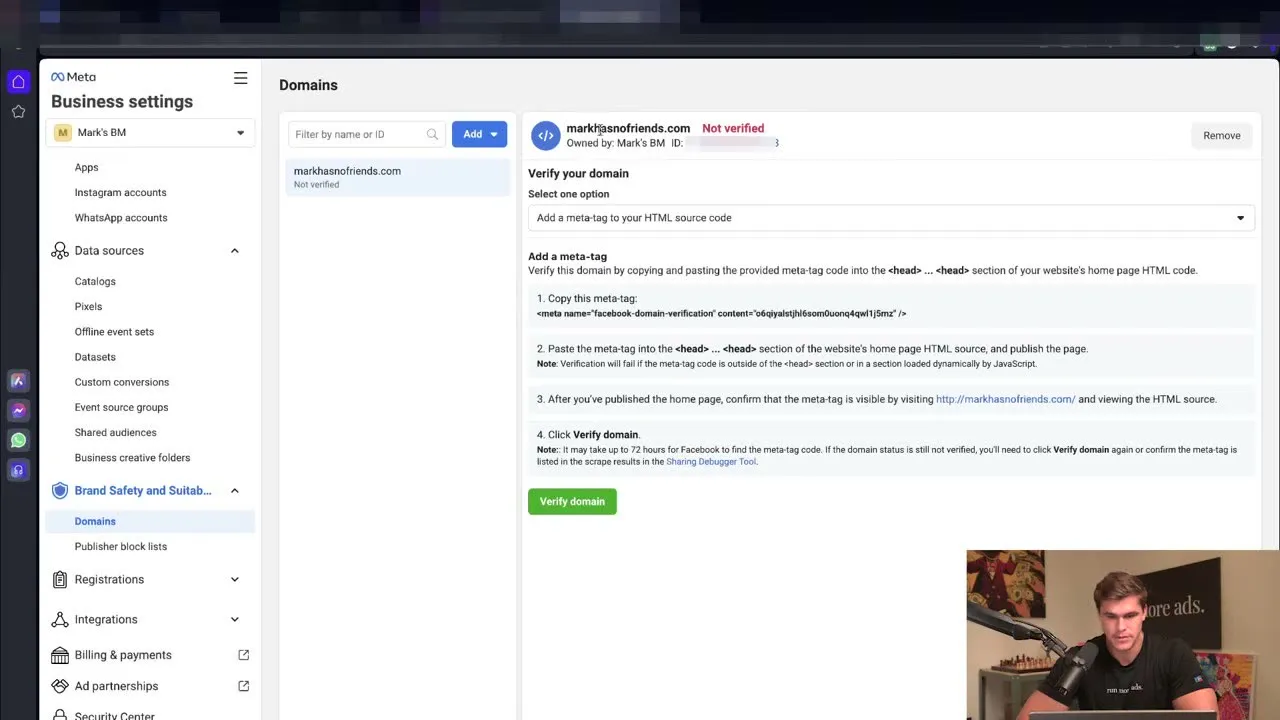
C’est pour ça que Facebook a créé le Business Manager. Mark Studer le compare à une maison. À l’intérieur, plusieurs pièces : une pour les comptes publicitaires, une pour les pixels, d’autres pour les Pages, les personnes, les événements. Chaque élément a sa place, et c’est le Business Manager qui tient l’ensemble. Sans cette maison, pas de fondations. Et sans fondations, tout ce qu’on construit par-dessus s’effondre au premier coup de vent — ou au premier pirate qui met la main sur votre compte.
Mark Studer insiste sur un point qu’il répète plusieurs fois dans la vidéo : on construit une maison de l’extérieur vers l’intérieur. On ne commence pas par aménager une petite pièce isolée. On coule les fondations, on monte les murs, puis on installe les pièces une par une. C’est exactement la logique qu’il applique dans la vidéo, et c’est la logique qu’il faut garder en tête quand on suit le tutoriel.
Concrètement, le Business Manager vous permet de :
- centraliser plusieurs comptes publicitaires sous un même toit ;
- donner des accès différenciés à des partenaires, des freelances ou des employés sans partager votre mot de passe ;
- garder une séparation nette entre votre vie perso et votre activité de dropshipping ;
- protéger votre budget publicitaire avec des outils de sécurité dédiés.
Pour un side hustle qui démarre, c’est aussi un signal de sérieux. Les annonceurs qui prennent le temps de monter cette infrastructure dès le départ évitent la majorité des erreurs de débutants : comptes désactivés en plein milieu d’une campagne, pixels mal installés, Pages fantômes sans identité. On pose les fondations, puis on construit.
Et surtout, le Business Manager vous prépare à scaler. Quand votre boutique Shopify commence à générer quelques ventes, vous aurez besoin d’ajouter des collaborateurs, de tester de nouveaux marchés, de dupliquer vos comptes. Tout cela est impossible sans une structure centralisée. Mieux vaut commencer dès le début avec les bons outils que de migrer en catastrophe six mois plus tard, quand les enjeux financiers sont devenus réels.
Un point souvent sous-estimé : le Business Manager permet aussi de cloquer les budgets. Vous pouvez avoir un compte publicitaire pour tester de nouveaux produits, un autre pour scaler les winners, un autre encore pour une marque secondaire. Sans cette séparation, vous financez vos tests avec l’argent qui devrait aller à vos campagnes rentables. La maison a plusieurs pièces, et chaque pièce a sa fonction.
2. Créer son Business Manager en quelques clics
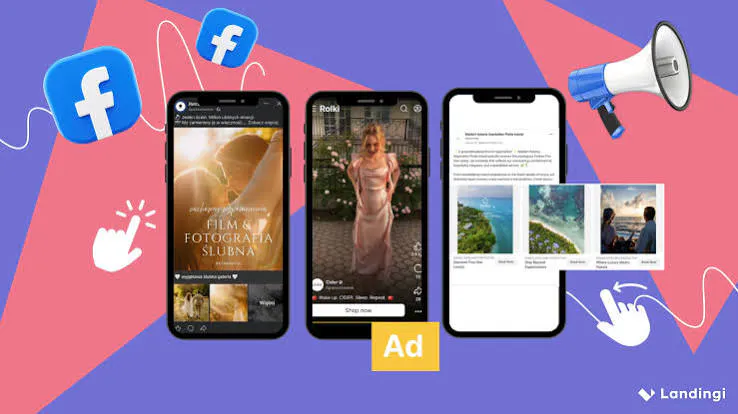
La création se fait sur business.facebook.com. Pas depuis l’application Facebook classique, pas depuis le profil. On ouvre un navigateur, on tape l’URL, et on arrive sur l’écran de configuration. L’interface est minimaliste à ce stade : un champ nom, un champ e-mail, un bouton de validation.
La première étape est presque triviale : donner un nom à votre Business Manager. Mark Studer baptise le sien « Mark’s BM ». Vous pouvez l’appeler comme vous voulez — du nom de votre boutique Shopify à un nom plus générique du type « BM — [votre marque] ». Ce qui compte, c’est que vous le retrouviez facilement si vous en gérez plusieurs par la suite.
Juste en dessous, Facebook vous demande votre nom (il est pré-rempli avec le nom associé à votre compte) et une adresse e-mail à rattacher à ce Business Manager. Mettez une adresse que vous consultez régulièrement. C’est sur cette boîte que vous recevrez les confirmations, les alertes de sécurité et les notifications importantes. Une adresse pro est préférable, mais une adresse perso fiable fait l’affaire pour démarrer.
Une fois ces champs remplis, vous cliquez sur « Soumettre » en bas de l’écran. Facebook crée votre Business Manager dans la foulée. Vous voyez alors apparaître l’interface principale, avec en haut un bandeau qui confirme la création. Mark Studer le souligne avec une pointe d’humour : « Bon travail, tu te débrouilles très bien ». Pour un débutant, voir cette confirmation à l’écran est déjà une petite victoire. On y est.
Reste une dernière formalité avant de pouvoir travailler sereinement : confirmer l’adresse e-mail. Vous recevez un mail de Facebook contenant un lien de confirmation. Vous cliquez dessus, vous validez, et votre Business Manager est officiellement opérationnel. Sans cette confirmation, certaines fonctionnalités restent bridées — autant le faire tout de suite, pendant que vous y pensez.
Petit conseil de bon sens : si vous utilisez Gmail, pensez à vérifier votre dossier de spam ou de promotions. Les mails automatisés de Facebook y tombent parfois, surtout sur les adresses nouvellement créées. Une confirmation manquée, c’est un Business Manager bloqué et des heures perdues à chercher pourquoi vous ne pouvez pas créer votre première campagne.
Une fois la confirmation faite, vous êtes officiellement dans la maison. Vous voyez en haut de l’écran le bandeau « Business Manager » et, dans la barre latérale gauche, la liste des pièces que vous allez pouvoir aménager : Pages, Comptes publicitaires, Personnes, Pixels, Événements, et plus encore. Pour l’instant, tout est vide. C’est normal. Vous allez remplir les pièces une par une, dans l’ordre logique présenté par Mark Studer.
3. Renseigner les informations légales de l’entreprise
Une fois dans l’interface principale du Business Manager, on descend dans la barre latérale gauche et on clique sur « Informations commerciales ». Un bouton « Modifier » permet d’ouvrir le formulaire. C’est ici que Facebook veut savoir à qui il a affaire.
Les champs demandés sont classiques : nom légal de l’entreprise, pays, adresse postale. Pour un dropshipper qui n’a pas encore créé de structure juridique, ce n’est pas un problème. Mark Studer est très clair là-dessus : si vous n’avez pas d’entreprise, vous remplissez avec vos informations personnelles. Nom légal = votre nom. Adresse = votre adresse.
L’idée n’est pas de tricher, mais de ne pas se bloquer. Vous pourrez revenir modifier ces informations à tout moment une fois votre société créée — ou si vous déménagez, ou si vous changez de raison sociale. Facebook stocke ces données pour des raisons réglementaires (facturation, conformité), pas pour vous juger sur votre statut juridique du jour.
Une fois le formulaire rempli, vous cliquez sur « Enregistrer » dans le coin inférieur droit. L’opération prend trente secondes, mais elle est indispensable. Sans informations commerciales renseignées, vous risquez des blocages au moment de la facturation ou de la vérification d’identité. Autant régler ça maintenant, avant d’avoir dépensé le moindre euro en publicité.
Petit point pratique : si vous êtes plusieurs à travailler sur le projet (associé, conjoint, freelance), ce n’est pas dans « Informations commerciales » que vous les ajoutez. C’est dans la section suivante. Les informations commerciales, c’est l’identité légale de la structure. Les personnes, c’est l’équipe qui y travaille. Deux choses différentes, deux endroits différents.
Un mot sur le pays et la devise : Facebook utilise ces informations pour la facturation et pour les options de paiement disponibles. Si vous êtes en France, sélectionnez France. Si vous êtes ailleurs, sélectionnez le pays où vous résidez réellement et où votre compte bancaire est domicilié. Les annonceurs qui mentent sur leur pays pour accéder à des fonctionnalités non disponibles chez eux finissent généralement par se faire bannir le compte. Restez honnête, c’est la règle d’or.
4. Inviter des collaborateurs et activer la double authentification
Dans la barre latérale gauche, juste en dessous de « Informations commerciales », vous trouvez la section « Personnes ». C’est ici que vous ajoutez d’autres utilisateurs à votre Business Manager — partenaires, associés, freelances qui gèrent vos campagnes, ou simplement un ami de confiance en backup.
Le processus est simple : vous cliquez sur le bouton bleu « Inviter », vous entrez l’adresse e-mail associée au profil Facebook de la personne, et vous lui envoyez une invitation. Mark Studer plaisante en parlant d’une « petite fête BM » — vous invitez qui vous voulez. Dans son cas, il n’invite personne. Ce n’est pas obligatoire. Si vous travaillez seul, vous pouvez très bien garder votre Business Manager en configuration mono-utilisateur.
Mais il y a une étape que vous ne devez surtout pas zapper : l’activation de la double authentification. Mark Studer insiste, et pour cause. Il a vécu personnellement ce qui arrive quand on l’oublie : des comptes publicitaires piratés, de l’argent dépensé par des inconnus, et plus rien à faire une fois le mal fait.
Le scénario est toujours le même. Quelqu’un met la main sur vos identifiants, se connecte à votre compte publicitaire, lance des campagnes sur des offres douteuses, et disparaît avec votre budget. Vous découvrez le pot aux roses quand votre carte bleue est déjà vide. Facebook ne peut pas grand-chose pour vous récupérer l’argent dans ces cas-là.
Pour activer la double authentification, vous allez dans le « Centre de sécurité » de votre Business Manager. Sous la rubrique « Authentification à deux facteurs », vous cochez toutes les options proposées. SMS, application d’authentification, clé de sécurité — plus vous cumulez de couches, mieux c’est. La mise en place prend quelques minutes. La tranquillité d’esprit qui en découle vaut largement cet investissement.
Une fois activée, la double authentification sera demandée à chaque nouvelle connexion. C’est une contrainte mineure pour une protection maximale. Dans un business où chaque euro dépensé en pub doit rapporter, on ne laisse pas la porte ouverte. Mark Studer le dit sans détour : l’authentification à deux facteurs, c’est non négociable.
Pour les side hustlers qui jonglent entre leur job salarié et leur boutique Shopify, cette sécurité a une autre vertu : elle évite de devoir tout reconstruire à zéro après un piratage. Reprendre un Business Manager compromis, refaire ses Pages, recréer ses audiences, repasser les vérifications d’identité — c’est des semaines de travail perdues. Mieux vaut prévenir.
5. Créer une Page Facebook depuis le Business Manager
La Page Facebook, c’est l’identité publique de votre boutique sur le réseau. C’est elle qui diffusera vos publicités, qui accueillera les commentaires, qui portera votre marque auprès des utilisateurs. Sans Page, pas de publicité. Point.
Pour la créer, retour dans la barre latérale gauche du Business Manager, section « Pages ». Vous cliquez sur « Ajouter ». Là, attention à bien choisir la troisième option : « Créer une nouvelle Page ». Les deux premières options servent à réclamer une Page existante — utile si vous en avez déjà une, mais pas dans notre cas.
Vous arrivez sur un formulaire de création. Trois champs principaux :
- le nom de la Page (mettez le nom de votre boutique ou de votre marque) ;
- la catégorie (choisissez celle qui correspond le mieux à votre activité — pour Mark Studer, c’est « Éducation ») ;
- la biographie (optionnelle, vous pourrez la remplir plus tard).
La catégorie n’a pas besoin d’être parfaite. Facebook en propose des dizaines, et vous pouvez ajuster par la suite. L’important est de rester cohérent avec ce que vous vendez. Si vous faites du dropshipping de vêtements, une catégorie « Mode » ou « Shopping » sera plus pertinente qu’« Éducation ». Mark Studer choisit « Éducation » parce que son activité tourne autour de la formation — ce qui n’est pas votre cas si vous vendez des produits physiques.
Une fois les champs remplis, vous cochez la case d’acceptation des conditions et vous cliquez sur « Créer la Page ». L’opération est instantanée. Votre Page existe désormais et est rattachée à votre Business Manager. Vous pouvez commencer à la personnaliser (photo de profil, photo de couverture, description) ou passer directement à l’étape suivante si vous voulez aller vite.
Un détail qui a son importance : cette Page est techniquement « possédée » par votre Business Manager, pas par votre profil personnel. Cela signifie que si vous quittez le projet, la Page reste attachée à la structure. Pour un side hustle qui peut évoluer vers une vraie entreprise, c’est un bon point de départ. Et si vous revendez un jour votre boutique, la Page suit.
Mark Studer note avec humour que Facebook lui dit qu’il « n’a pas d’amis » au moment de la création. C’est une blague récurrente dans la vidéo, mais elle a un fond de vérité : si vous travaillez seul, votre Page démarrera sans aucun fan. Ce n’est pas un problème. Les fans viendront avec la publicité, pas avec les likes organiques. Ne perdez pas de temps à inviter vos proches à liker votre Page de dropshipping — concentrez-vous sur la suite.
6. Ouvrir un compte publicitaire prêt à diffuser
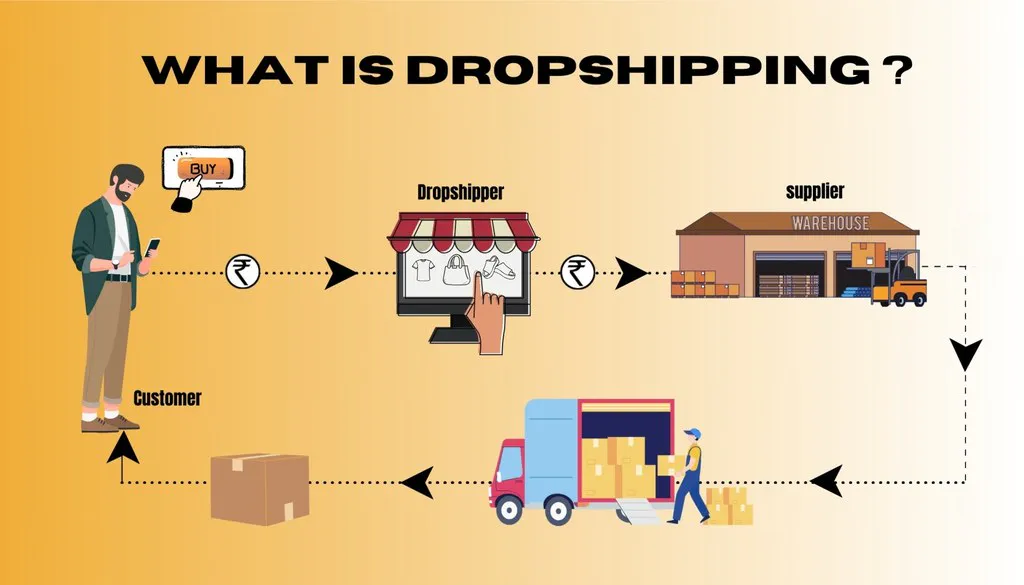
Dernière étape de cette première phase de construction : le compte publicitaire. C’est la pièce qui contient votre budget, vos campagnes, vos audiences, vos créatifs. Sans compte publicitaire, vous ne pouvez pas dépenser un centime.
Pour en créer un, direction la barre latérale gauche, section « Comptes publicitaires ». Vous cliquez sur « Ajouter », puis sur « Créer un nouveau compte publicitaire ». Un formulaire s’ouvre.
Deux informations à fournir :
- le nom du compte publicitaire (mettez quelque chose d’identifiable, du type « [Nom de votre boutique] — Compte pub ») ;
- le fuseau horaire (choisissez celui dans lequel vous vivez et travaillez, pour que vos rapports soient cohérents).
Mark Studer baptise le sien « Mark n’a pas d’amis — Compte publicitaire ». L’humour est anecdotique, mais la logique est bonne : un nom clair vous permet de retrouver votre compte en un coup d’œil, surtout si vous en gérez plusieurs par la suite (un compte par boutique, un compte par pays, un compte par marque).
Une fois le formulaire validé, votre compte publicitaire est créé et rattaché à votre Business Manager. Vous pouvez désormais y accéder depuis le menu principal, ajouter un moyen de paiement, et — c’est là que la transcription s’arrête — préparer vos premières campagnes. La maison est construite. Les fondations sont solides. Il ne reste plus qu’à meubler.
Un dernier mot de Mark Studer avant la coupure : il insiste sur le fait que ce processus est répétitif. Vous avez fait la même chose pour les Pages et pour les comptes publicitaires. Cette logique de duplication, c’est elle qui vous permettra de scaler sans perdre le contrôle. Un Business Manager bien rangé, c’est un side hustle qui peut devenir un vrai business sans avoir à tout reconstruire à chaque étape de croissance.
Conclusion
Au bout de ces six étapes, vous avez une infrastructure Facebook Ads complète et sécurisée : un Business Manager vérifié, des informations commerciales renseignées, une double authentification active, une Page Facebook prête à diffuser et un compte publicitaire opérationnel. La maison est construite, les fondations sont solides. Pour la suite — pixel, audiences, créatifs, lancement — il faudra enchaîner avec les parties suivantes du tutoriel de Mark Studer, qui ne sont pas couvertes par cette transcription. Mais vous avez déjà fait le plus dur : comprendre la logique et poser les bases sans lesquelles rien ne tient.