

Tutoriel complet shopify POD pour débutants
FAQ
Faut-il un capital de départ pour lancer une boutique Shopify en print on demand ?
Non. L’inscription sur Shopify démarre sur un essai gratuit, et les applications de print on demand comme Printify ne vous facturent qu’à la commande. Vous pouvez donc lancer une boutique, créer des produits, et tester le marché sans débourser autre chose que votre temps. C’est exactement l’esprit d’un side hustle : on minimise le risque financier initial.
Pourquoi ne pas utiliser le thème Dawn installé par défaut ?
Dawn est le thème gratuit le plus utilisé sur Shopify. Conséquence : des milliers de boutiques se ressemblent visuellement, ce qui dilue votre marque et réduit votre taux de conversion. Mieux vaut choisir un thème moins répandu comme Craft, ou un autre thème gratuit qui sort du lot, puis le personnaliser fortement pour qu’on ne le reconnaisse pas.
Comment créer un logo si je ne suis pas graphiste ?
Canva propose des modèles de logos personnalisables qui suffisent largement pour un lancement. Vous partez d’un template, vous changez les couleurs, la typographie, l’icône, et vous exportez le résultat. Pas besoin de maîtriser Illustrator ou Photoshop pour démarrer. Quand votre boutique générera du chiffre, vous pourrez faire appel à un designer indépendant pour une refonte.
Qu’est-ce qu’un favicon et pourquoi s’en occuper ?
Le favicon, c’est la petite icône carrée qui apparaît dans l’onglet du navigateur à côté du nom de votre site. Il paraît anecdotique, mais c’est un signe de professionnalisme. Les visiteurs qui ont votre onglet ouvert en même temps que cinq autres l’identifient en un coup d’œil. Il suffit d’extraire un élément simple de votre logo, de le placer dans un carré ou un cercle, et de l’uploader dans les paramètres du thème.
Printify, c’est vraiment gratuit ?
L’application Printify s’installe gratuitement sur Shopify et la création de produits ne coûte rien. Vous ne payez que lorsque vous passez commande, c’est-à-dire lorsqu’un client achète un produit sur votre boutique. Le prix couvre l’impression, l’emballage et l’expédition. Vous fixez votre prix de vente, vous déduisez le coût de production, et la différence constitue votre marge.
Combien de produits faut-il mettre en ligne au lancement ?
Pas de chiffre magique, mais mieux vaut commencer avec une petite gamme bien finie qu’un catalogue énorme mal présenté. Entre cinq et quinze produits autour d’une même niche, c’est un bon point de départ. Vous testez ce qui fonctionne, vous doublez sur les designs qui vendent, et vous élaguez ceux qui ne marchent pas.
Dois-je forcément être présent sur les réseaux sociaux ?
Ce n’est pas obligatoire, mais c’est un atout majeur pour un side hustle. Instagram, TikTok et Pinterest sont des terrains de jeu naturels pour le print on demand, parce qu’ils reposent sur l’image. Si vous n’avez pas encore de compte, ouvrez-les au lancement, même avec peu de contenu, et prévoyez d’y investir du temps régulièrement. Le tutoriel de Sarah vous permet d’ajouter les liens plus tard si vous préférez avancer par étapes.
Introduction
Ouvrir une boutique d’impression à la demande sur Shopify, c’est la promesse d’un business qu’on contrôle de A à Z, sans stock à gérer et sans usine à trouver. La vidéo de Sarah, que l’on décortique ici, propose un guide complet, étape par étape, pour bâtir une boutique qui ressemble à une vraie marque — et pas à une énième vitrine générique. L’idée directrice est simple : si vous vendez déjà sur des plateformes tierces comme Etsy, Redbubble ou Amazon, vous dépendez de leurs règles, de leurs frais et de leurs algorithmes. Reprendre la main avec votre propre site change la donne, à condition de soigner la base. Vous trouverez le tutoriel original en anglais ici : Best Shopify Print On Demand Tutorial For Beginners – Complete Setup Guide.
L’objectif de ce guide, c’est moins la théorie du business en ligne que les gestes techniques concrets : créer la boutique, choisir un thème qui sort du lot, personnaliser l’identité visuelle, brancher Printify, préparer des produits et fabriquer des maquettes qui donnent envie de cliquer sur « Acheter ». On avance dans l’ordre logique d’un lancement, du premier clic sur Shopify jusqu’à la mise en ligne des premiers articles.
Si vous cherchez un side hustle qui ne demande pas un capital de départ, qui ne mobilise pas un entrepôt et qui peut se gérer le soir après le boulot, vous êtes au bon endroit. Le print on demand n’est pas un plan miracle, mais c’est un point d’entrée honnête pour apprendre à vendre en ligne sans se ruiner.
1. Pourquoi lancer sa propre boutique Shopify plutôt que rester sur Etsy, Redbubble ou Amazon
Vendre sur une marketplace, c’est pratique au début. La plateforme vous apporte du trafic, un système de paiement rodé, parfois une audience déjà qualifiée. Le problème apparaît quand la boutique commence à tourner : vous ne maîtrisez ni la relation client, ni la mise en avant de vos produits, ni la marge finale, ni même la durée de vie d’un compte qui peut être suspendu du jour au lendemain.
Sarah le résume franchement dans son introduction : ouvrir sa propre boutique Shopify, c’est reprendre le contrôle total. Vous choisissez le design, vous fixez les prix, vous collectez les emails, vous construisez une marque reconnaissable. Et surtout, vous n’êtes pas à la merci d’un changement d’algorithme ou d’une mise à jour des conditions générales d’une marketplace tierce.
L’autre avantage, c’est la diversification. Si vous gagnez déjà quelques centaines d’euros par mois sur Redbubble ou Amazon, basculer une partie de votre catalogue sur votre propre boutique répartit le risque. Si une plateforme ferme, vous avez encore un canal qui tourne. À l’inverse, si votre propre boutique décolle, vous pouvez continuer à utiliser les marketplaces comme simples points d’entrée vers votre marque.
Enfin, ouvrir une boutique Shopify aujourd’hui coûte moins cher qu’on ne le croit. L’inscription démarre sur un essai gratuit de 3 jours mentionné dans la vidéo, sans engagement initial. Vous pouvez donc tester l’outil, configurer votre boutique, et décider ensuite si vous investissez dans un abonnement. C’est exactement la philosophie d’un side hustle : on commence petit, on valide l’idée, on monte en puissance si les chiffres suivent.
2. Créer un compte Shopify et démarrer l’essai
Tout commence par l’inscription. Rendez-vous sur le site de Shopify, saisissez votre adresse email et remplissez le formulaire d’ouverture de boutique. Quelques questions vous seront posées sur votre projet : ce que vous prévoyez de vendre, où vous en êtes, votre localisation. Pas de panique, rien n’est définitif. Ces réponses servent surtout à adapter le tableau de bord et à vous proposer des applications pertinentes.
Une fois le formulaire validé, vous arrivez directement sur le tableau de bord de votre boutique. Le processus a été simplifié ces derniers mois selon Sarah, et ça se sent : en moins de cinq minutes, on a une boutique fonctionnelle, même si elle est encore vide. Pensez à utiliser le lien d’affiliation présent dans la description de la vidéo si vous voulez soutenir son travail. C’est optionnel, ça ne change rien pour vous.
Avant d’aller plus loin, deux réflexes à adopter dès le départ. Premièrement, notez quelque part vos identifiants et activez la double authentification : une boutique en ligne attire les tentatives de piratage, surtout quand elle commence à générer du chiffre. Deuxièmement, gardez en tête que les trois jours d’essai sont courts. Si vous voulez tester sérieusement, planifiez vos sessions de configuration plutôt que d’y aller au feeling.
Pendant l’essai, vous pouvez faire absolument tout ce que vous feriez avec un abonnement payant : installer un thème, ajouter des produits, configurer les paiements, tester le tunnel de commande. La seule limite, c’est le temps. Donc on ne traîne pas, on suit le guide.
3. Choisir un thème qui ne ressemble pas à toutes les autres boutiques
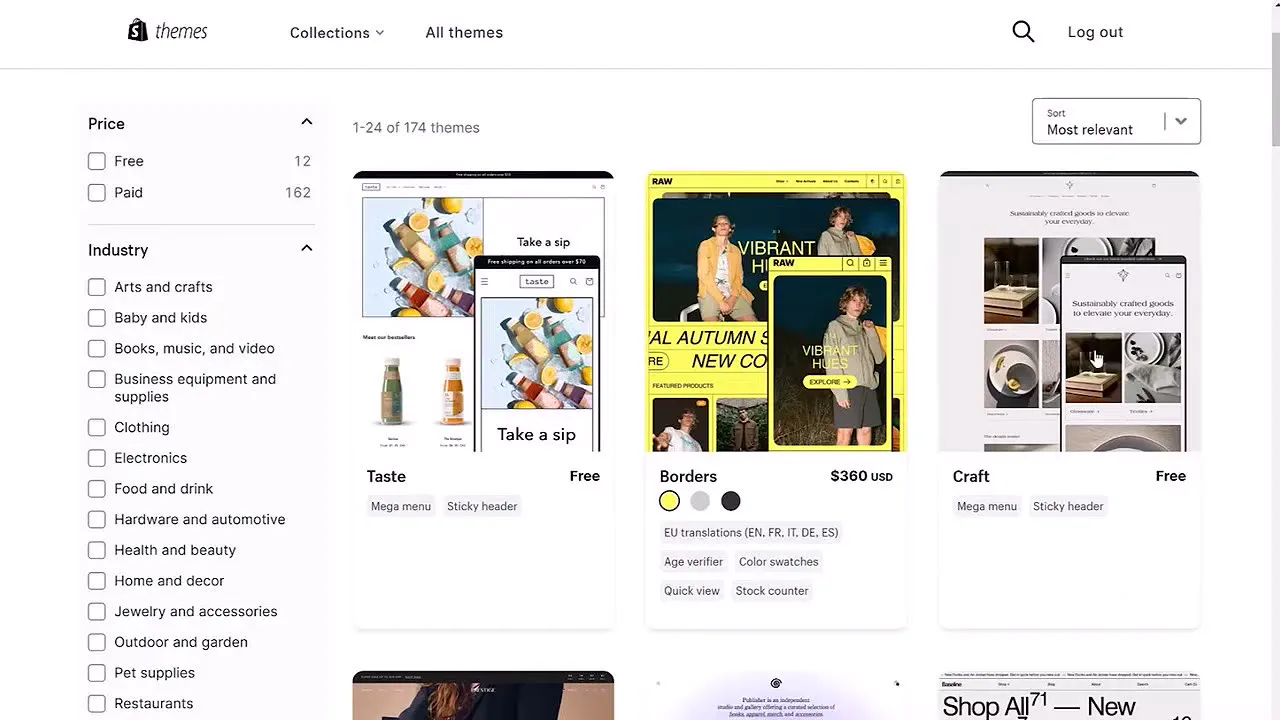
Par défaut, Shopify installe le thème Dawn. Sarah le déconseille franchement, et elle a raison. Dawn est le thème gratuit le plus utilisé de l’écosystème. Résultat : des milliers de boutiques se ressemblent, les visiteurs font défiler sans s’arrêter, et votre marque se fond dans la masse. Sur un marché du print on demand déjà saturé visuellement, c’est exactement ce qu’on veut éviter.
Pour changer, on clique sur « Boutique en ligne » dans le menu de gauche, puis sur la page des thèmes. Au lieu de rester sur le thème installé, on ouvre la bibliothèque de thèmes Shopify. Vous y trouverez les thèmes gratuits et payants, avec une démo pour chacun. Le bon réflexe, c’est de cliquer sur « Visiter la boutique de démonstration » pour tester le thème en conditions réelles : page d’accueil, page produit, page collection, version mobile.
Le thème que Sarah retient pour son tutoriel, c’est Craft. Il est gratuit, il a une identité visuelle marquée, et il accepte bien la personnalisation. Ce qui compte dans le choix d’un thème, ce n’est pas qu’il soit joli dans l’absolu, c’est qu’il serve votre niche. Un thème sombre et typographique ne parlera pas au même public qu’un thème clair et lifestyle. Cliquez sur le thème, lancez-vous, validez, et publiez.
L’installation prend quelques minutes. Shopify télécharge tous les fichiers du thème, les met en place, et bascule votre boutique sur le nouveau visuel. Pas de panique si tout ne s’affiche pas instantanément, c’est normal. Une fois la publication confirmée, vous pouvez entrer dans l’éditeur de thème pour commencer à personnaliser.
Un dernier point avant d’attaquer la personnalisation : la version mobile. Pensez à basculer entre l’éditeur mobile et l’éditeur ordinateur à chaque modification. Plus de la moitié de votre trafic viendra probablement du smartphone, surtout si vous faites de la publicité TikTok ou Instagram. Un thème magnifique sur grand écran mais cassé sur mobile, c’est de l’argent en moins.
4. Personnaliser l’identité visuelle : logo, favicon, couleurs et typographie
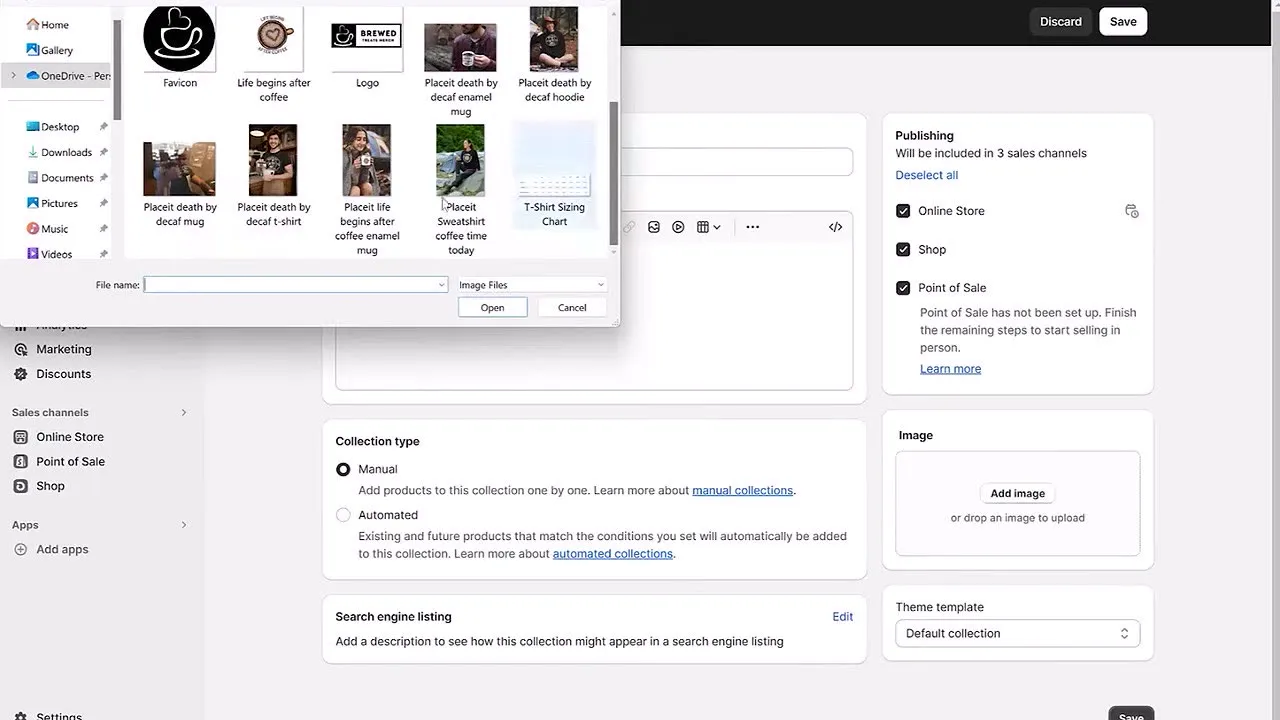
Le thème par défaut vous donne une base neutre. Votre travail consiste à le transformer en boutique reconnaissable. On commence par le logo. Dans l’éditeur, on ouvre « Paramètres du thème », puis la section « Logo ». On sélectionne une image, on l’importe depuis son ordinateur, et on l’ajuste. Par défaut, Shopify l’affiche à 100 pixels, ce qui est ridiculement petit. On agrandit.
Si vous n’avez pas encore de logo, c’est le moment d’en créer un. Sarah recommande Canva, qui propose de nombreux modèles de logos personnalisables. L’outil suffit largement pour un side hustle. Vous trouverez un lien d’affiliation vers un essai gratuit de 30 jours dans la description de la vidéo, si vous voulez tester sans payer tout de suite. Pas besoin de chercher la perfection : un logo propre, lisible, cohérent avec votre niche, fait le travail.
Ensuite, on s’attaque au favicon. C’est la petite icône carrée qui apparaît dans l’onglet du navigateur, à côté du nom de votre site. Beaucoup de débutants l’oublient, alors que c’est un détail qui fait sérieux. La méthode rapide : extrayez un élément simple de votre logo, placez-le dans un cercle ou un carré coloré avec Canva, exportez, importez dans Shopify. Le redimensionnement se fait automatiquement.
Viennent ensuite les couleurs. Dans « Personnaliser le thème », ouvrez les paramètres de couleur et choisissez une couleur d’arrière-plan. Vous pouvez utiliser le sélecteur visuel ou saisir directement un code hexadécimal si vous avez déjà une charte graphique. Dans l’exemple de la vidéo, Sarah choisit un brun café parce que sa boutique de démonstration cible les baristas et les amateurs de café. L’idée, c’est que la couleur raconte quelque chose de votre marque.
La typographie, enfin, complète le tableau. Craft installe par défaut la police Americana pour les titres. Comme c’est une police très répandue dans les boutiques Craft, on la change. Shopify propose un catalogue de polices intégrées, choisissez-en une qui colle à votre univers. Vous pouvez utiliser la même police pour les titres et le corps de texte pour un rendu uniforme, ou en mixer deux pour un peu de caractère. L’important, c’est de ne pas laisser la configuration par défaut, qui crie « boutique débutante » à plein nez.
5. Ajuster la mise en page, le paiement et la barre d’annonce
Une fois l’identité visuelle posée, on peaufine la mise en page. Dans les paramètres de mise en page, Sarah réduit la largeur du diaporama principal à 1 000 pixels. C’est un choix personnel, mais elle explique que pour un débutant, une largeur plus faible facilite la recherche d’images de qualité suffisante pour les bannières. Trouver une image en 2 000 pixels de large propre et libre de droits n’est pas toujours évident. Une largeur réduite vous permet de travailler avec des banques d’images plus classiques.
Ensuite, ouvrez les paramètres des réseaux sociaux. Vous pouvez y coller les URL de vos pages Facebook, Instagram, TikTok ou autres. Si vous n’en avez pas encore, ce n’est pas grave, vous pourrez les ajouter plus tard. Mieux vaut ne rien mettre que de mettre un lien cassé. Et si vous prévoyez de lancer votre boutique en même temps que vos réseaux, préparez-les en amont pour qu’ils soient cohérents dès le premier jour.
Le réglage suivant concerne la page de paiement. On y accède via « Paramètres du thème », section « Paiement ». C’est un point que beaucoup de tutoriels oublient, et c’est dommage : la page où votre client rentre sa carte bancaire mérite autant d’attention que la page d’accueil. Importez votre logo, agrandissez-le, et ajustez la couleur d’accentuation ainsi que la couleur du bouton pour qu’elles correspondent à votre marque. Une page de paiement homogène avec votre boutique inspire confiance, alors qu’une page de paiement blanche, générique, fait douter.
Enfin, la barre d’annonce en haut de la boutique. C’est l’espace idéal pour une promotion permanente du type « Livraison gratuite à partir de 50 € ». Si vous n’avez pas de promotion en cours, mieux vaut masquer la barre en cliquant sur la petite icône « i » dans l’éditeur. Une barre d’annonce vide ou générique fait négligé, alors qu’une barre informative ajoute de la crédibilité.
N’oubliez pas d’enregistrer vos modifications à chaque étape. Shopify ne sauvegarde pas automatiquement toutes vos expérimentations. Une fausse manipulation sans enregistrement, et vous recommencez.
6. Soigner l’en-tête et le message d’accueil
L’en-tête, c’est la première chose que vos visiteurs voient. Il doit être propre, aéré, et donner envie de continuer à défiler. Dans l’éditeur de thème, ouvrez le widget « En-tête ». Sarah recommande de réduire les marges intérieures de la section, voire de les mettre à zéro. L’idée, c’est de gagner de l’espace vertical sur la page d’accueil, surtout sur mobile, où chaque pixel compte.
Une fois les marges ajustées, on enchaîne sur le message de bienvenue. Toujours dans l’éditeur de sections, ajoutez un bloc de texte enrichi et rédigez un message court qui présente votre boutique. Pas besoin d’un roman : trois ou quatre lignes suffisent. Ce que vous faites, pour qui, et pourquoi c’est différent. Si vous avez un angle — humour, militantisme, esthétique rétro, humour noir — c’est le moment de l’assumer. Les visiteurs qui se reconnaissent dans votre ton restent, les autres partent. Et c’est très bien comme ça.
Personnalisez le message avec vos couleurs. C’est un détail visuel qui rend l’en-tête cohérent avec le reste de la boutique. Quand le bandeau de bienvenue, le logo, le fond et les boutons utilisent la même palette, le site paraît professionnel. À l’inverse, dès qu’une couleur détonne, on perd l’illusion d’une marque maîtrisée.
Une fois l’en-tête configuré, vous allez remarquer que la page d’accueil reste incomplète. C’est normal : les autres sections affichent des produits qu’on n’a pas encore ajoutés. C’est précisément le moment de passer à l’étape suivante : connecter une application de print on demand et créer les premiers articles.
7. Connecter Printify pour ajouter les premiers produits
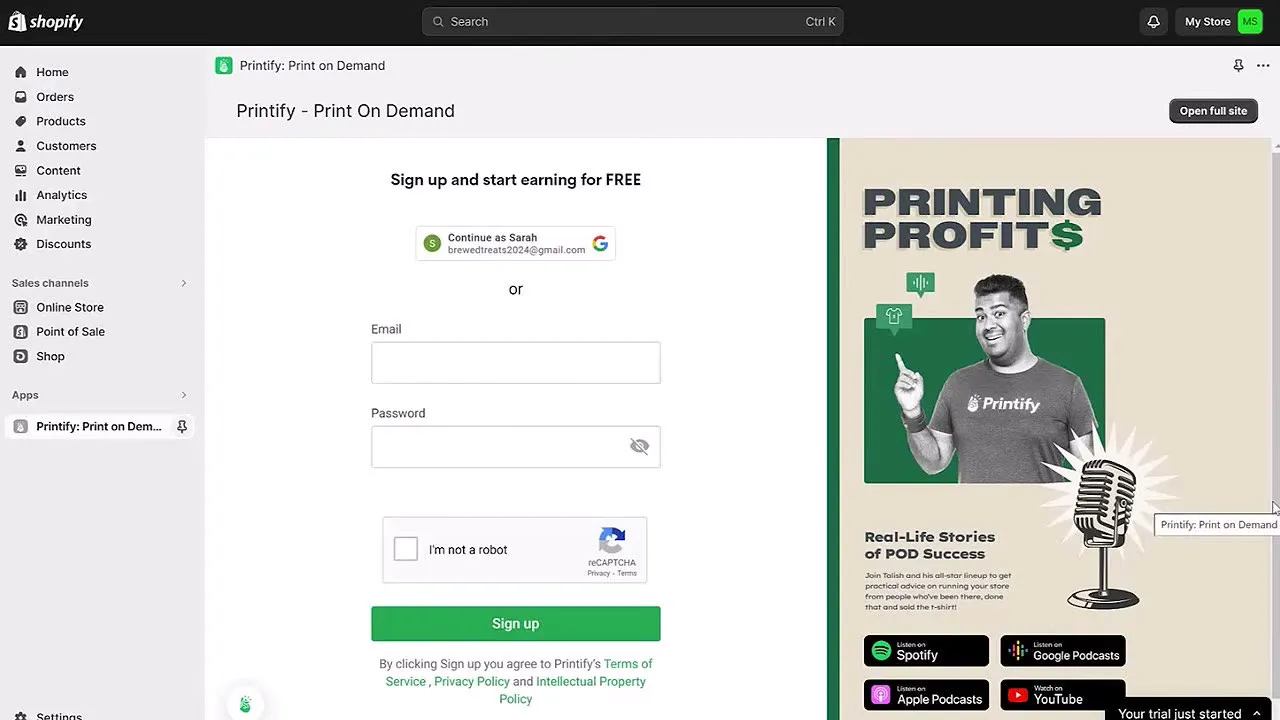
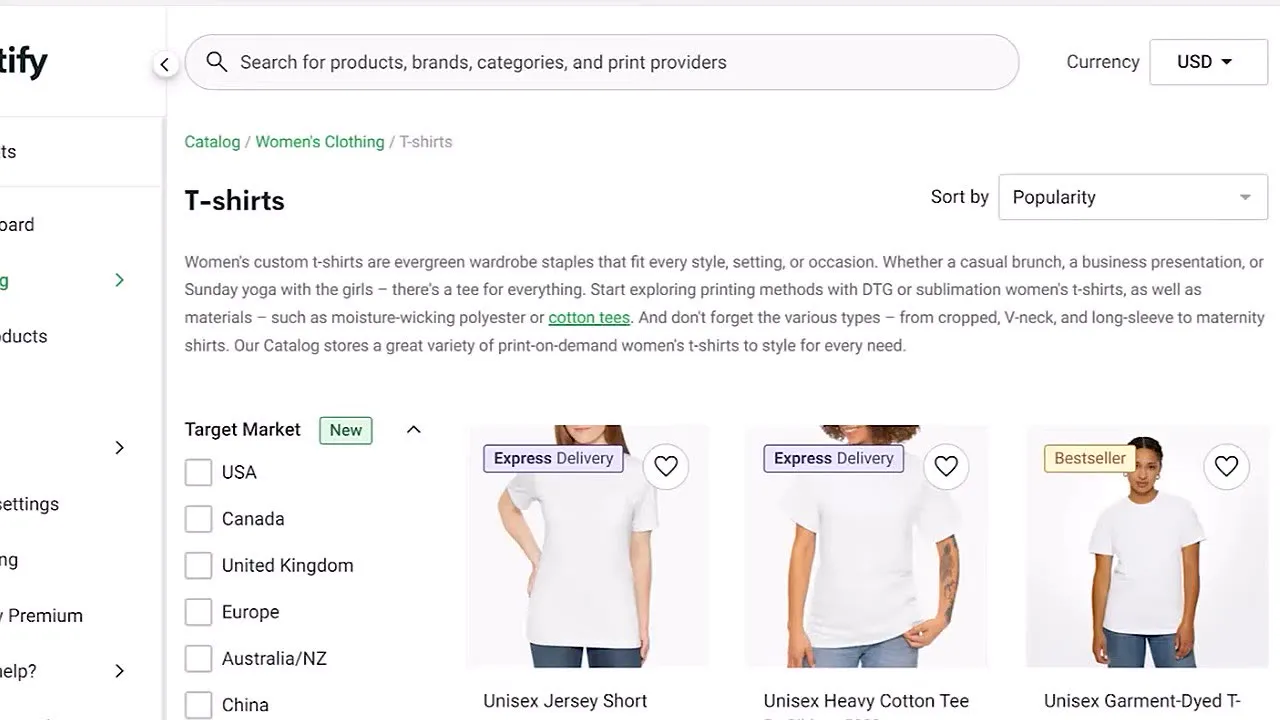
Pour vendre en impression à la demande, il vous faut une application qui fait le lien entre votre boutique Shopify et les imprimeries partenaires. Le leader sur Shopify, c’est Printify. Sarah l’a choisi pour son tutoriel parce qu’il est simple à prendre en main, qu’il propose un large catalogue de produits, et qu’il s’intègre nativement à Shopify.
Pour l’installer, on passe par le menu « Applications » de Shopify, on recherche Printify, et on l’ajoute. L’application vous demandera de créer un compte ou de vous connecter si vous en avez déjà un. L’interface est en anglais, mais le vocabulaire reste accessible même pour un débutant. Vous naviguez entre les produits, vous choisissez un article, vous uploadez votre design, et l’application génère une fiche produit prête à être synchronisée avec Shopify.
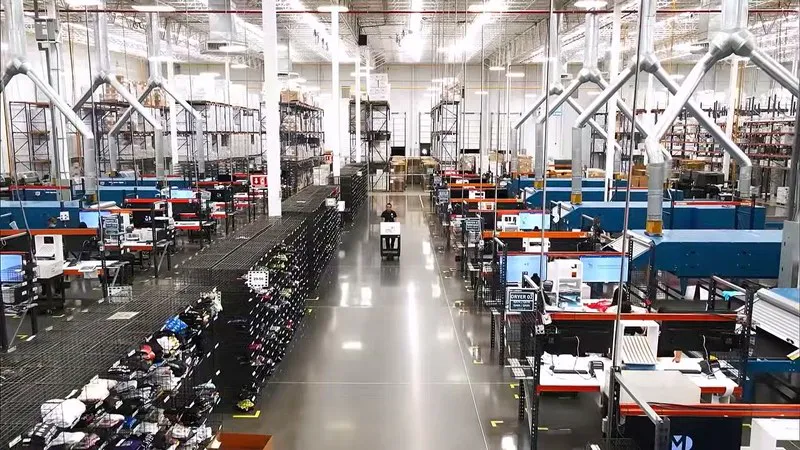
L’avantage du print on demand, c’est qu’il n’y a pas de stock à gérer. Vous concevez un t-shirt, vous le mettez en ligne, et Printify ne l’imprime que lorsqu’un client commande. Vous payez le prix de production, vous gardez la marge. C’est ce qui rend ce modèle accessible à quelqu’un qui démarre avec quelques dizaines d’euros, voire rien du tout.
Quand vous choisissez un produit, prenez le temps de comparer les fournisseurs d’impression. Printify en propose plusieurs pour le même type d’article, avec des qualités, des délais et des prix différents. Pour un premier test, ne vous dispersez pas : choisissez un produit que vous connaissez bien, sur lequel vous avez déjà une idée de design, et lancez-le. Mieux vaut une boutique avec dix produits bien finis qu’une boutique avec cinquante produits bâclés.
Sarah évoque dans sa vidéo la création de produits via Printify, mais le transcript dont nous disposons s’arrête avant d’entrer dans le détail. Les étapes précises de configuration d’un produit, le choix du fournisseur, l’upload du design, la définition de la zone d’impression et la synchronisation vers Shopify ne sont pas couverts dans la portion que nous avons sous les yeux. Pour aller plus loin, le mieux est de suivre la vidéo complète ou de consulter la documentation officielle de Printify.
8. Créer des maquettes gratuites qui vendent à votre place
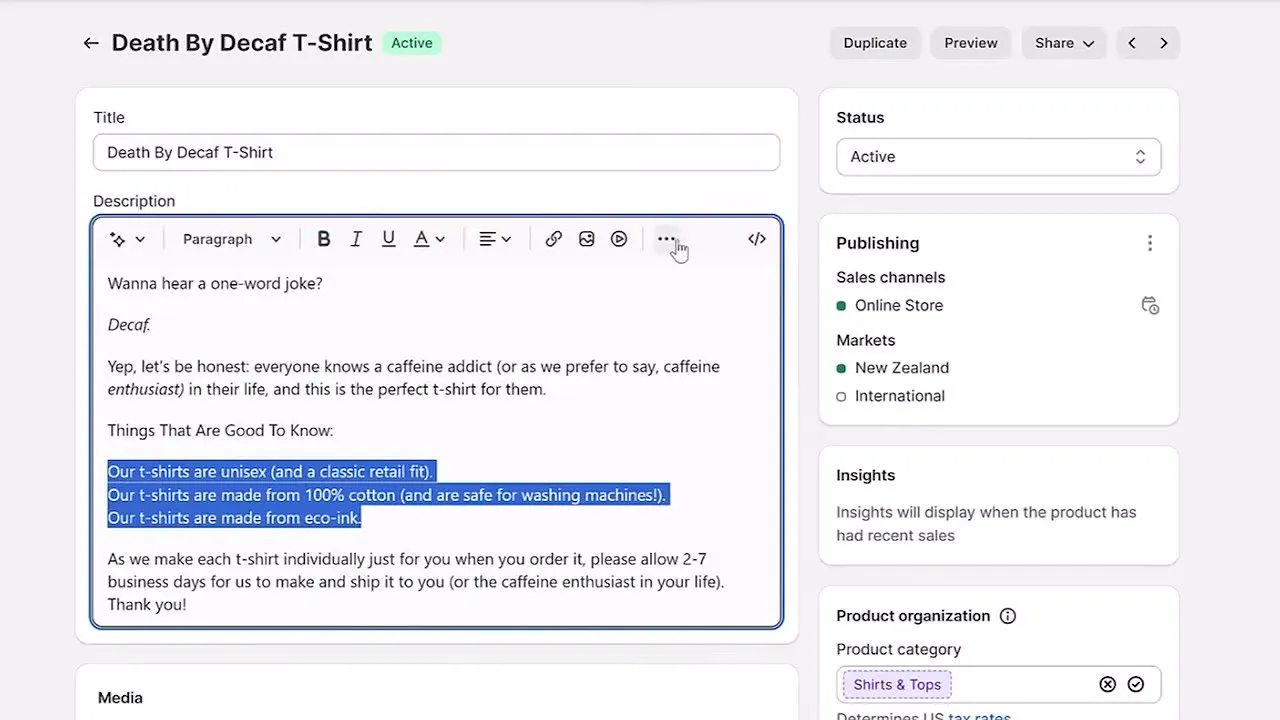
Une fois vos produits configurés, encore faut-il les présenter correctement. Une fiche produit avec une image plate, posée sur fond blanc, donne rarement envie d’acheter. Les maquettes — ces images qui montrent le produit porté, posé dans un décor, mis en situation — changent tout. Elles racontent une histoire, elles donnent du contexte, elles permettent au visiteur de se projeter.
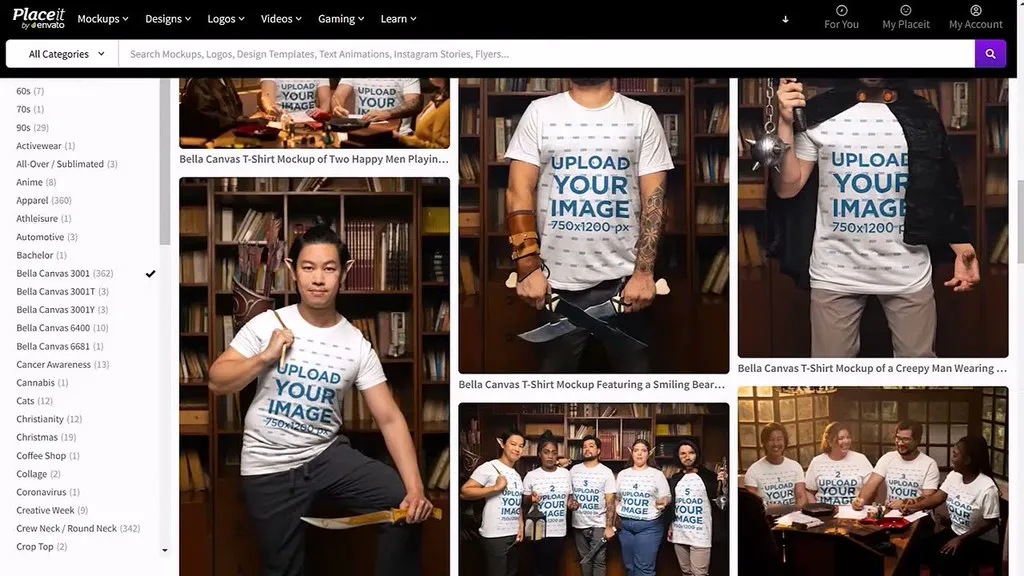
Sarah annonce dans son introduction qu’elle montrera comment créer gratuitement de superbes maquettes. Là encore, le transcript dont nous disposons s’arrête avant d’aborder cette partie en détail. Ce qu’on peut dire, sans inventer, c’est qu’il existe des outils gratuits ou freemium pour générer des mockups : Placeit, Smartmockups, Canva, et les générateurs intégrés à certaines applications de print on demand.
Le principe de base, c’est de partir d’un template de mockup — une photo d’un t-shirt porté par un mannequin, par exemple — et d’y plaquer votre design. L’outil gère la déformation, les plis, les ombres, pour un résultat réaliste. Vous exportez ensuite l’image en haute résolution et vous l’uploadez comme visuel principal de votre fiche produit Shopify.
Pour un débutant, une à trois maquettes par produit suffisent : un visuel porté, un visuel à plat, parfois un zoom sur le détail du design. Pas besoin de plus pour démarrer. Quand la boutique tournera et que les premiers revenus arriveront, vous pourrez investir dans des shootings photo professionnels ou des mockups premium.
Conclusion
Lancer une boutique Shopify en impression à la demande, ce n’est pas un coup de poker. C’est une succession de gestes techniques maîtrisés, depuis l’inscription jusqu’à la mise en ligne des premiers produits. Le tutoriel de Sarah donne une méthode claire : on crée la boutique, on choisit un thème qui sort du lot comme Craft, on installe son identité visuelle, on ajuste la mise en page, puis on connecte Printify pour ajouter des articles. Pour un lecteur de ce blog, l’intérêt va plus loin que la simple boutique en ligne. C’est un side hustle qui demande peu de capital, qui s’apprend en faisant, et qui peut devenir, à terme, une source de revenus complémentaire solide pour s’éloigner progressivement de la rat race. Source vidéo reprise ici pour référence : Best Shopify Print On Demand Tutorial For Beginners – Complete Setup Guide.